A primeira placa de áudio foi a Sophia Sintética de Gooch, usada pelos terminais PLATO. Ela foi criada por Sherwin Gooch em 1972, e foi um sintetizador capaz de síntese musical de 4 vozes
Primeira Placa Mãe
A primeira placa mãe surgiu inicialmente em um computador da empresa IBM, no ano de 1982. O design das placas mãe continua basicamente o mesmo das primeiras, até os dias atuais.
Primeira Placa de Vídeo
A primeira placa de áudio foi a Sophia Sintética de Gooch, usada pelos terminais PLATO. Ela foi criada por Sherwin Gooch em 1972, e foi um sintetizador capaz de síntese musical de 4 vozes
Primeiras Placas de Redes
As primeiras redes de computadores foram criadas ainda durante a década de 60, como uma forma de transferir informações de um computador a outro. Na época, o meio mais usado para armazenamento externo de dados e transporte ainda eram os cartões perfurados, que armazenavam poucas dezenas de caracteres cada.
Orçamentos de cada placa do computador:
Orçamento completo contendo os preços mais baratos até os mais caros das placas que compõem um computador.
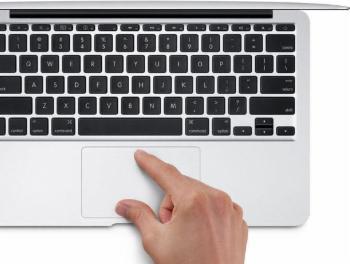
Também conhecido como trackpad, é um pad sensível ao tato que permite controlar o cursor fazendo movimentos com os dedos.
Muitos touchpads incluem sensibilidade multi-toque que têm funções específicas para toques com mais de um dedo.
Bateria
Quando conectamos a bateria do Notebook a uma tomada elétrica, ela é recarregada. Outro benefício de poder contar com uma bateria é que, se acabar a luz, podemos ter uma reserva de energia. Cada notebook possui uma bateria que nos permite utilizá-lo quando não estamos conectados à uma tomada.
Adaptador de CA
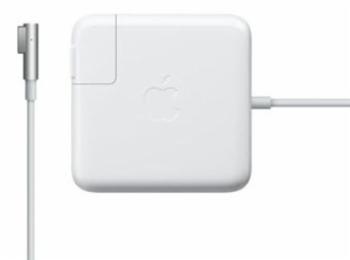
Um notebook geralmente possui um cabo de alimentação especializado que é feito para ser usado com este tipo de computadores. Alguns destes cabos possuem conectores magnéticos que se desconectam com segurança em caso de acidentes. Isto ajuda evitar danos no cabo e no notebook.
Entradas
A maioria dos notebooks tem os mesmos tipos de entradas que outros computadores como as entradas USB, porém, em menor quantidade por conta de seu tamanho. Algumas entradas podem ser diferentes e as vezes é necessário um adaptador para serem usadas.
Características dos smartphones
Os smartphones possuem telas táteis e contam com sistemas operacionais parecidos aos dos tablets.
A maioria dos telefones inteligentes possuem um teclado virtual, mas alguns modelos como os da marca BlackBerry por exemplo, têm um teclado físico, onde a tela só é usada para visualizar o conteúdo dos aplicativos. Lembre-se que você pode encontrar muitos aplicativos gratuitos nas lojas virtuais correspondentes ao sistema operacional do telefone que você escolheu. Eles podem servir para diversão, aprendizagem, leitura e outras mil coisas mais.
Com os smartphones podemos estar conectados à internet na maior parte do tempo.
Geralmente, é necessário comprar um plano de dados 3G ou 4G, além do serviço para fazer ligações.
Um telefone inteligente também pode conectar-se à redes Wi-Fi quando estas estão disponíveis.
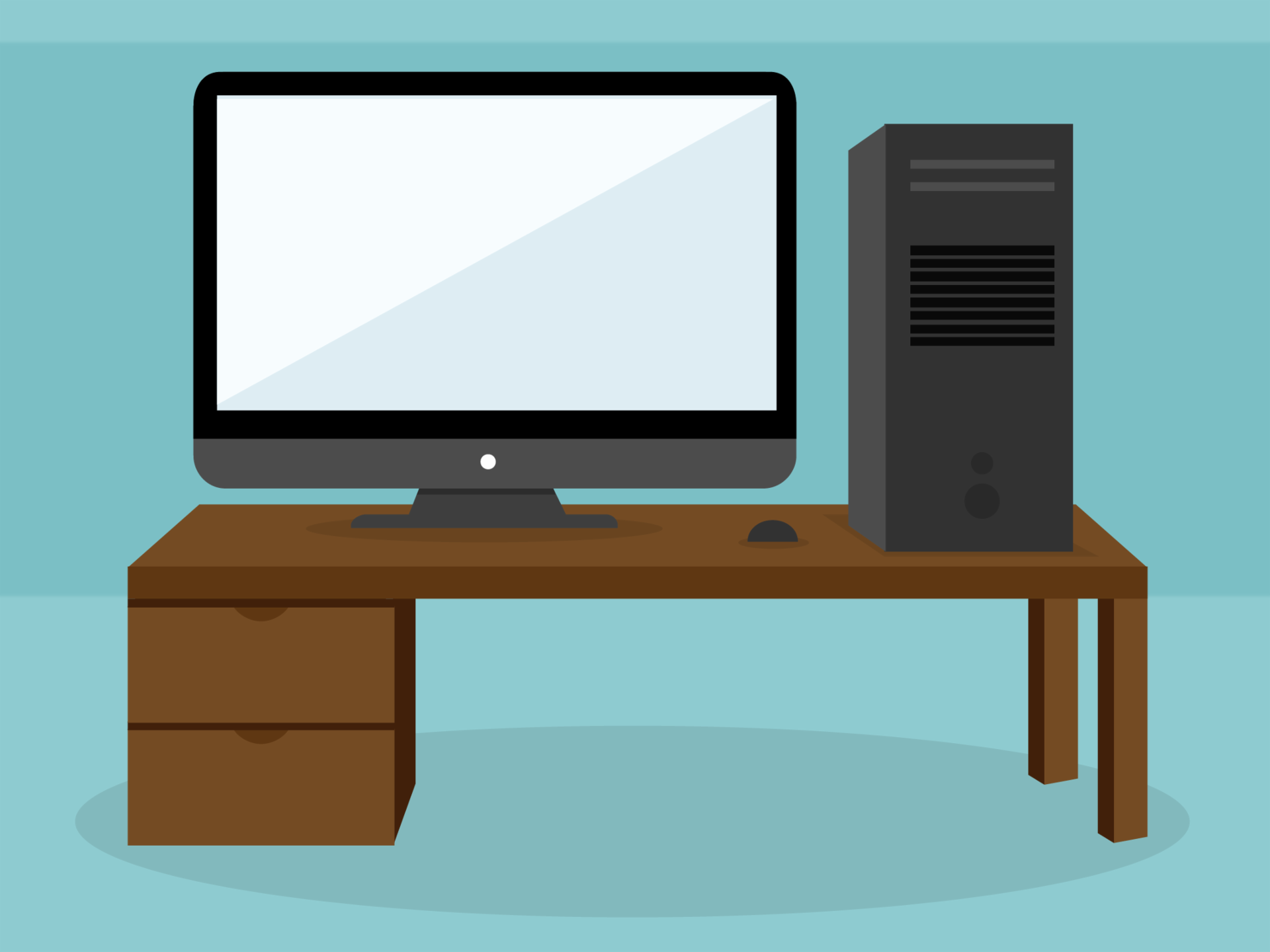
Um computador Desktop é composto por várias partes, mas existem algumas que são indispensáveis para seu funcionamento como o gabinete (torre), o monitor, o mouse e o teclado.
O Gabinete
É uma estrutura de metal ou plástico onde, no seu interior, estão os componentes que fazem com que as outras partes cumpram suas funções. É considerado o cérebro do computador.
Na parte da frente e de trás estão as entradas, conectores e botões com os quais você pode trabalhar com algumas funções do computador. É importante conhecer esses botões, já que suas posições e estilos mudam dependendo do modelo.
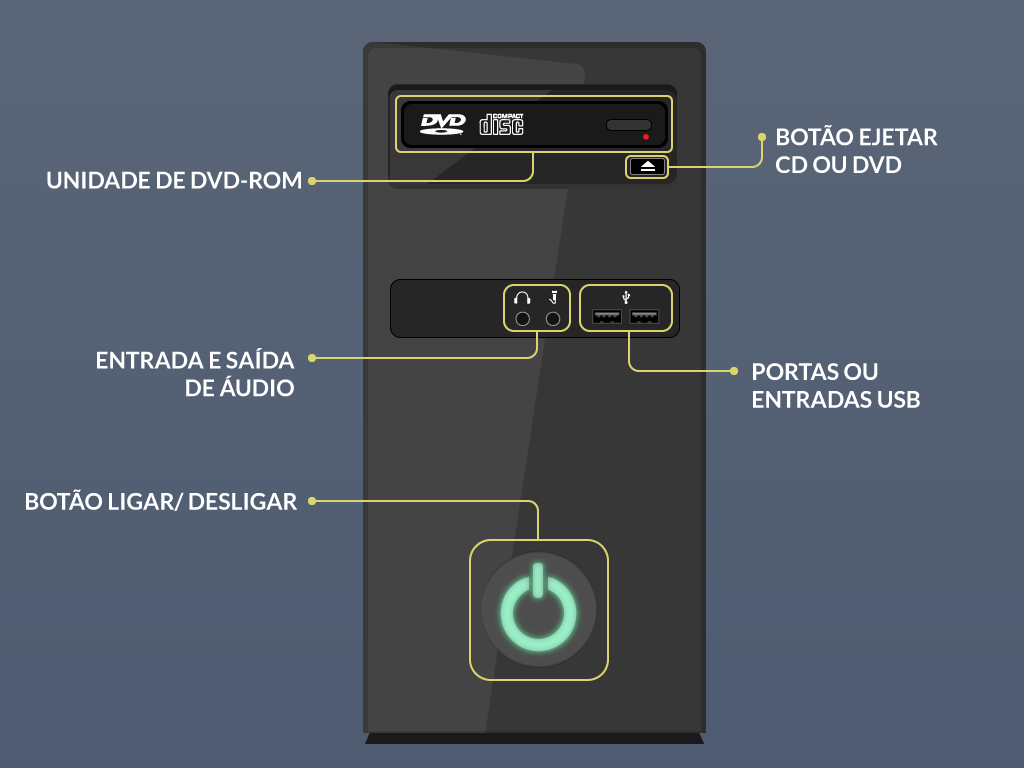
Parte da frente de um gabinete
O botão ligar/desligar: É usado para ligar e desligar o computador. Além disso, em alguns computadores você pode ativar os diferentes modos para economizar energia: hibernar e suspender. Recomendamos ler o manual para saber como ativar estas funções no seu computador.
A unidade de DVD-ROM (Disco de Vídeo Digital): Também conhecida como CD-ROM, permite que o computador leia CDs e DVDs. A maioria das unidades de discos óticos também podem escrever (ou “queimar”) dados. As unidades mais recentes podem ler discos Blu-Ray (vídeos em alta definição) e gravar neles também. Um típico Blu-Ray armazena maior quantidade de dados que um DVD ou CD.
O botão para ejetar: Este botão é utilizado para ejetar o CD ou DVD da unidade.
As portas ou entradas USB: A maioria dos computadores de mesa (Desktop) tem várias entradas ou portas USB. Elas podem ser usadas para conectar quase todo tipo de dispositivo, incluindo mouses, teclados, impressoras, câmeras digitais entre outros. Normalmente estão na parte frontal e traseira do computador.
Entrada e saída de áudio: Muitos computadores incluem entradas de áudio na frente do gabinete que permitem conectar facilmente alto-falantes, microfones e fones de ouvido, sem precisar usar a parte traseira do computador.
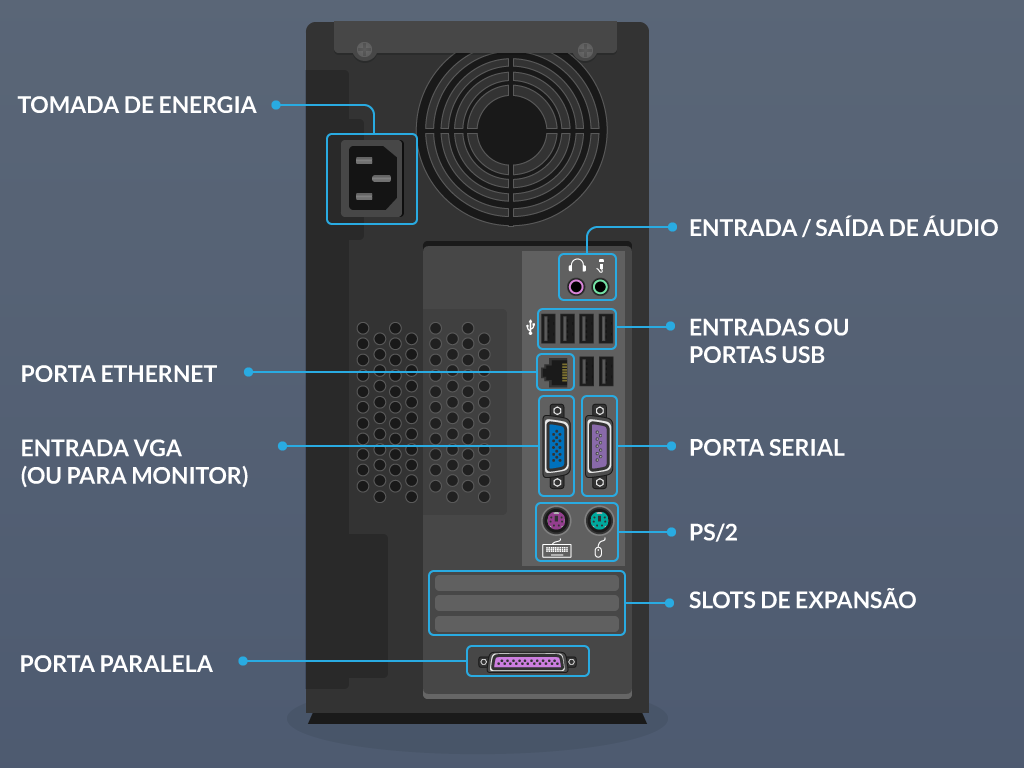
Parte de tras do gabinete
A maioria dos computadores informam o que é cada ícone para que você possa conectar com maior facilidade seus periféricos ao gabinete.
Tomada de energia: Nesta entrada você deve conectar o cabo elétrico do computador.
Entrada/saída de áudio: Quase todos os computadores possuem duas ou mais entradas de áudio onde é possível conectar vários dispositivos, incluindo alto-falantes, microfones, fones de ouvido, entre outros.
Porta Ethernet: Esta entrada é muito parecida com a do modem, porém é um pouco maior. Você pode usá-la para se conectar à uma rede e navegar pela internet.
Entrada USB: Na maioria dos computadores desktop, quase todas as entradas USB estão na parte posterior da estrutura do computador. Tente conectar o mouse e o teclado nestas entradas para que as da frente fiquem livres e sejam usadas com câmeras digitais, Pen drives e entre outros dispositivos.
Entrada para monitor: Aqui é onde você conecta o cabo do monitor. No exemplo da imagem acima, o aparelho tem uma entrada Display e uma VGA. Em outros computadores podem existir outros tipos de entradas para o monitor, tais como DVI (Digital Visual Interface) ou HDMI ( High-Definition Multimedia Interface).
Porta serial: Este tipo de entrada é menos comum nos computadores atuais porque foi substituída por USB e outros tipos de entradas. É utilizada com frequência para conectar periféricos como câmeras digitais.
PS/2: Estas entradas são usadas para conectar o mouse e o teclado. Geralmente a entrada do mouse é verde e a do teclado lilás. Nos computadores novos, estas entradas foram substituídas por USB.
Slots de expansão: Estes são espaços vazios nos quais você pode adicionar um tipo de placa de expansão. Por exemplo, caso seu computador não venha com uma placa de vídeo, pode comprar uma e instalá-la aqui.
Porta paralela: É um tipo de entrada muito antiga que não é comum nos computadores novos, e assim como a porta serial, foi substituída pela entrada USB.
Página 11: O que é o teclado
O que é o teclado
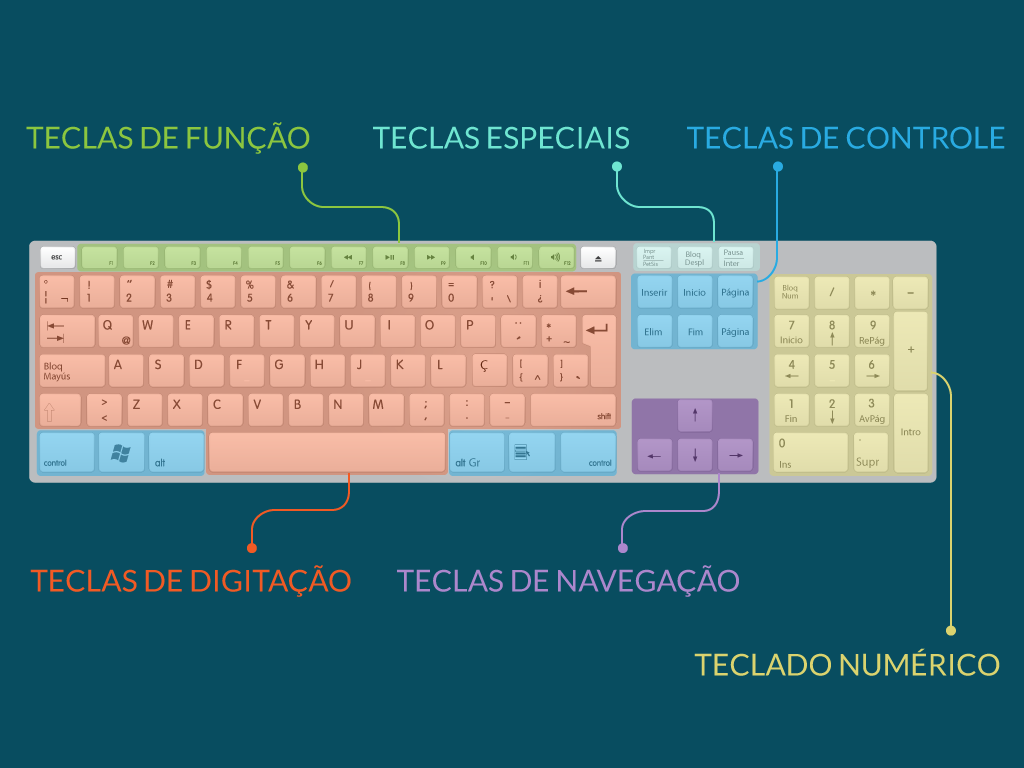
O teclado é uma das principais ferramentas que usamos para interagir e introduzir dados no computador. A maioria dos teclados contam com pelo menos 5 grupos de teclas. Vejamos:
Teclado numérico: Serve para introduzir dados numéricos de forma rápida. As teclas estão agrupadas da mesma forma que aparecem numa calculadora.
Teclas de digitação ou teclado alfanumérico: Estão incluídos neste grupo as teclas com letras, números, símbolo e pontuação. São teclas que se encontram normalmente em uma máquina de escrever.
Teclas de navegação e teclas especiais: Estas teclas servem para você navegar por documentos ou páginas web e editar texto. Entre elas estão End, Home, Page up, Page Down, Insert e as teclas de direção.
Teclas de Controle: São utilizadas sozinhas ou em combinação com números para ativar certas funções ou realizar determinadas ações. As mais conhecidas e mais usadas são: Ctrl, Alt, Esc e a tecla com o logo do Windows.
Teclas de Função: É a primeira linha de teclas, localizada na parte superior do teclado. Estão representadas por F1, F2, F3 e servem para realizar uma função específica ou para acessar os atalhos dos programas.
Com a tecla ImpPT, localizada na área das teclas especiais, você pode tirar screenshots e assim mostrar ou enviar imagens do que você está vendo no monitor ou na tela do seu computador.
Existem muitos tipos de computadores com diferentes formatos e tamanhos e cada um deles oferece características que se encaixam às diversas necessidades.
Computadores Desktops:
Esse tipo de computador não é muito fácil de ser transportado porque dependem de energia elétrica e possuem muitas partes. Além disso, eles podem ser atualizados adicionando mais peças ou periféricos como WebCam, impressora, fones de ouvido, microfones, etc.
Um dos benefícios dos Desktops é seu baixo custo. Se fazemos uma comparação de seu preço com o de um notebook com as mesmas características, as diferenças são claramente notadas.
Notebooks ou portáteis
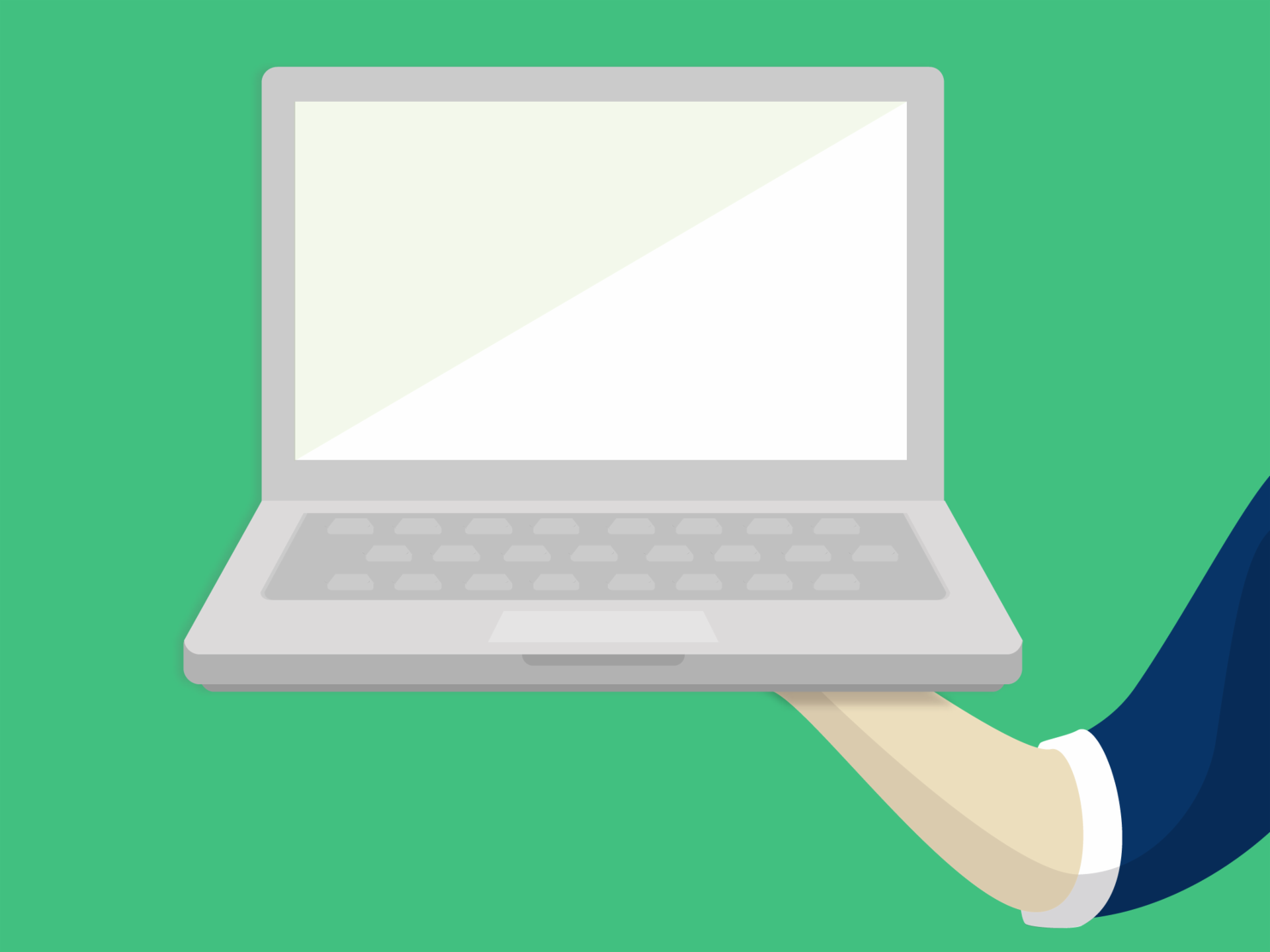
São computadores que você pode transportar com facilidade porque todas suas partes estão integradas numa só peça com tamanho e peso menores que o de um desktop.
Estes computadores não permitem muitas modificações porque é mais difícil acessar seus componentes internos, com exceção da sua bateria que é recarregável e pode ser trocada.
Notebook ou computadores portáteis
Um notebook, laptop ou portátil é um computador pessoal que pode ser transportado com facilidade. Muitos deles estão desenvolvidos para executar softwares e arquivos pesados assim como um desktop. Por conta dos notebooks serem desenvolvidos para serem transportados facilmente de um lugar para outro, existem algumas vantagens e diferenças importantes quando são comparados aos desktops.
Tudo num só: Um notebook tem tudo, ou seja, todo o sistema está integrado: monitor, teclado, touchpad (que substitui o mouse), alto-falantes e câmera.
Independência: É completamente funcional inclusive quando os periféricos não estão conectados à ele. É mais rápido de instalar e tem menos cabos para conectar.
Acessórios: Nele também é possível conectar um mouse normal, um monitor maior e outros periféricos.
Adaptabilidade: Isto basicamente transforma o notebook em um desktop, mas com uma diferença, é possível desconectar os periféricos facilmente e levá-lo para qualquer lugar.
Tablets
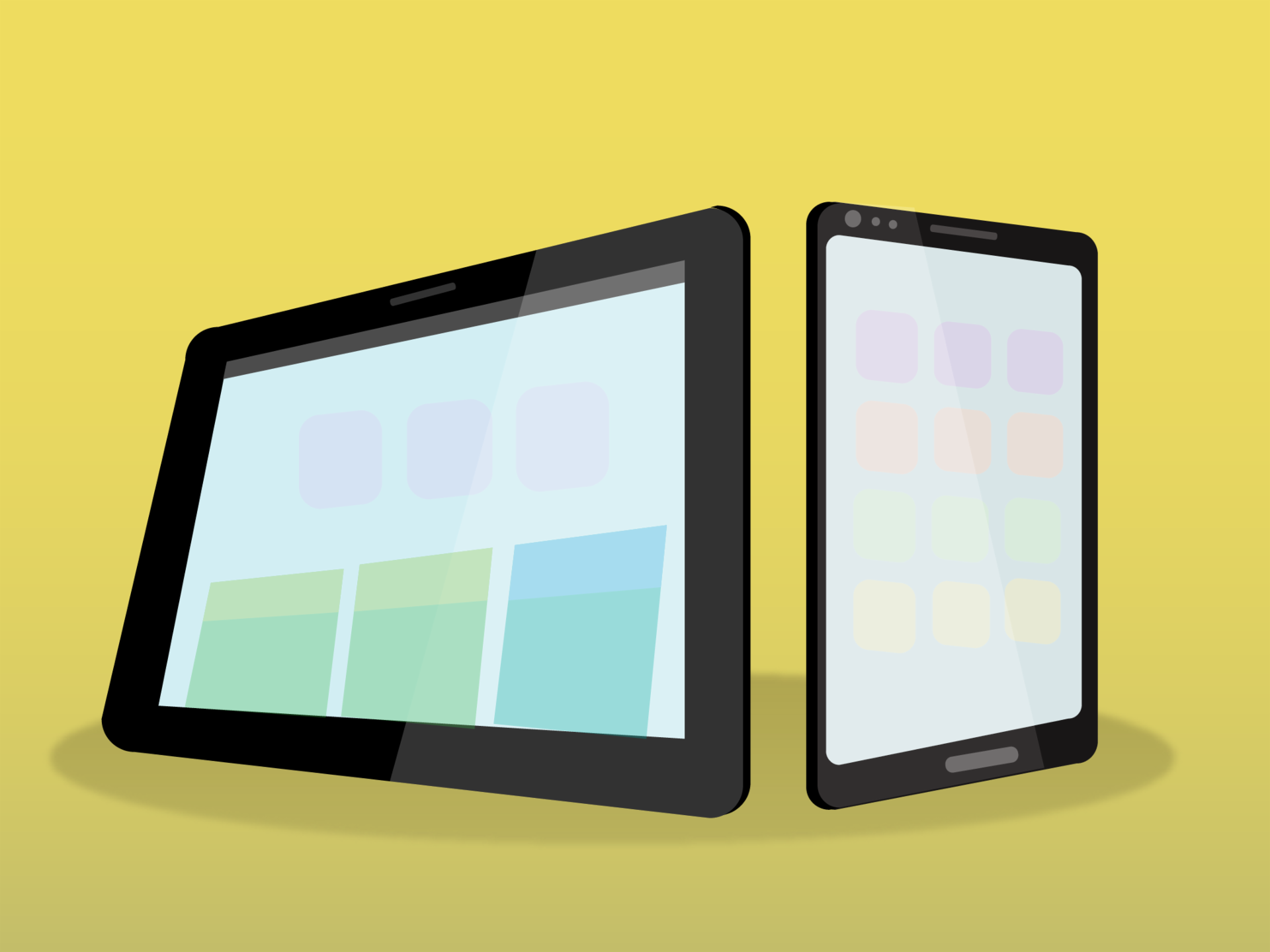
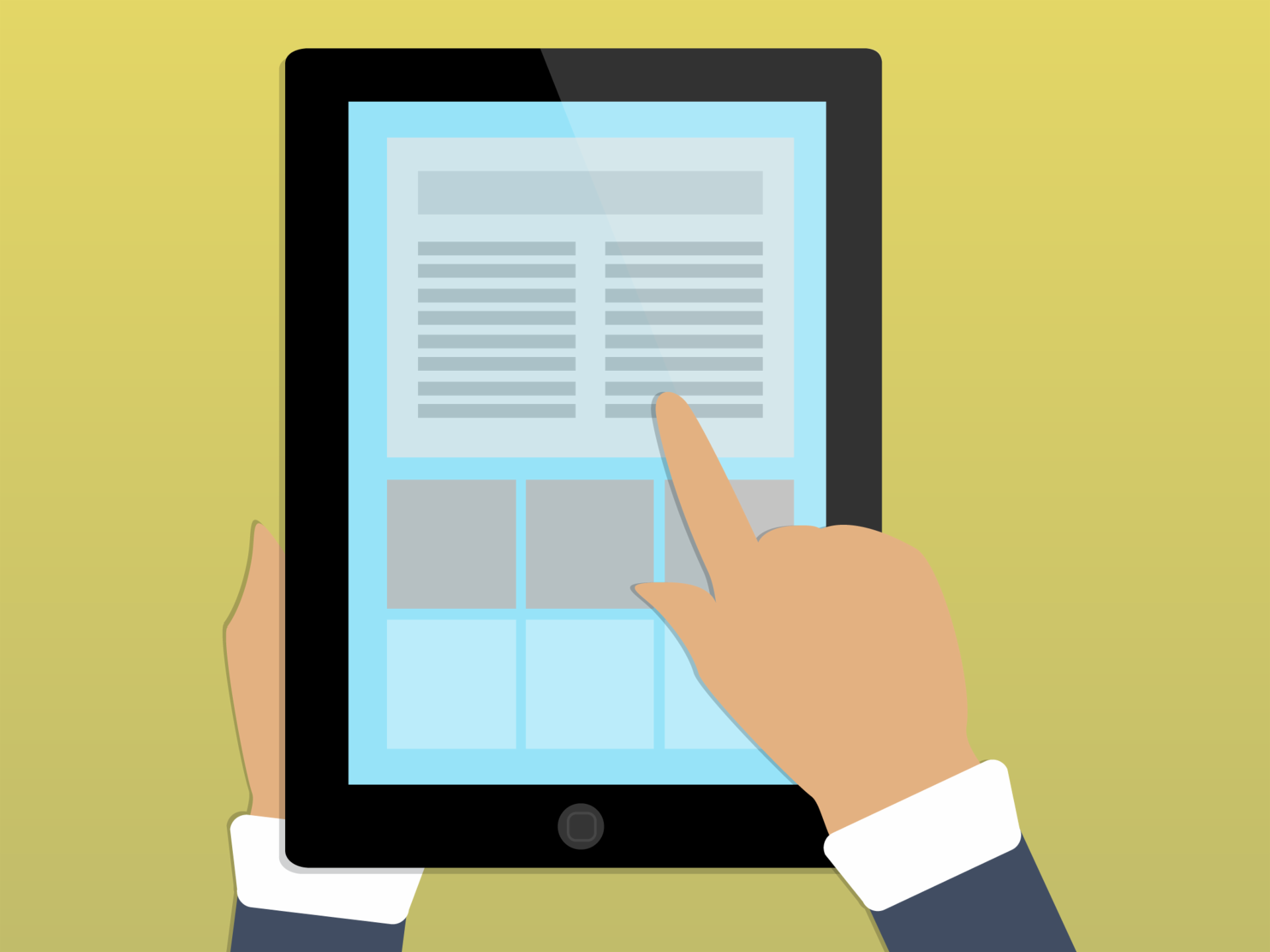
Os tablets possuem uma tela sensível ao toque para que possamos escrever e navegar pela internet rapidamente. São caracterizados por serem leves, e mais baratos que um computador. Também são mais práticos que os notebooks porque usamos os dedos para fazer tudo, o iPad por exemplo, é um tablet. Da mesma forma que os notebooks, os tablets também foram desenvolvidos para serem transportadas com facilidade.
Proporcionam uma experiência bem diferente, já que não possuem teclado ou touchpad, mas toda sua tela é tátil permitindo escrever em um teclado dentro da tela e usar o dedo como mouse.
Os tablets são desenvolvidos principalmente para vermos meios de comunicação como redes sociais como Facebook, Twitter, Whatsapp e estão otimizados para realizar atividades como navegar na internet, jogar, ver vídeos e ler livros eletrônicos.
Muitos possuem a função de editar textos de arquivos como o Word ou planilhas com fórmulas matemáticas como as do Excel, desta maneira você não dependerá só do seu desktop.
Smartphone ou telefone inteligente
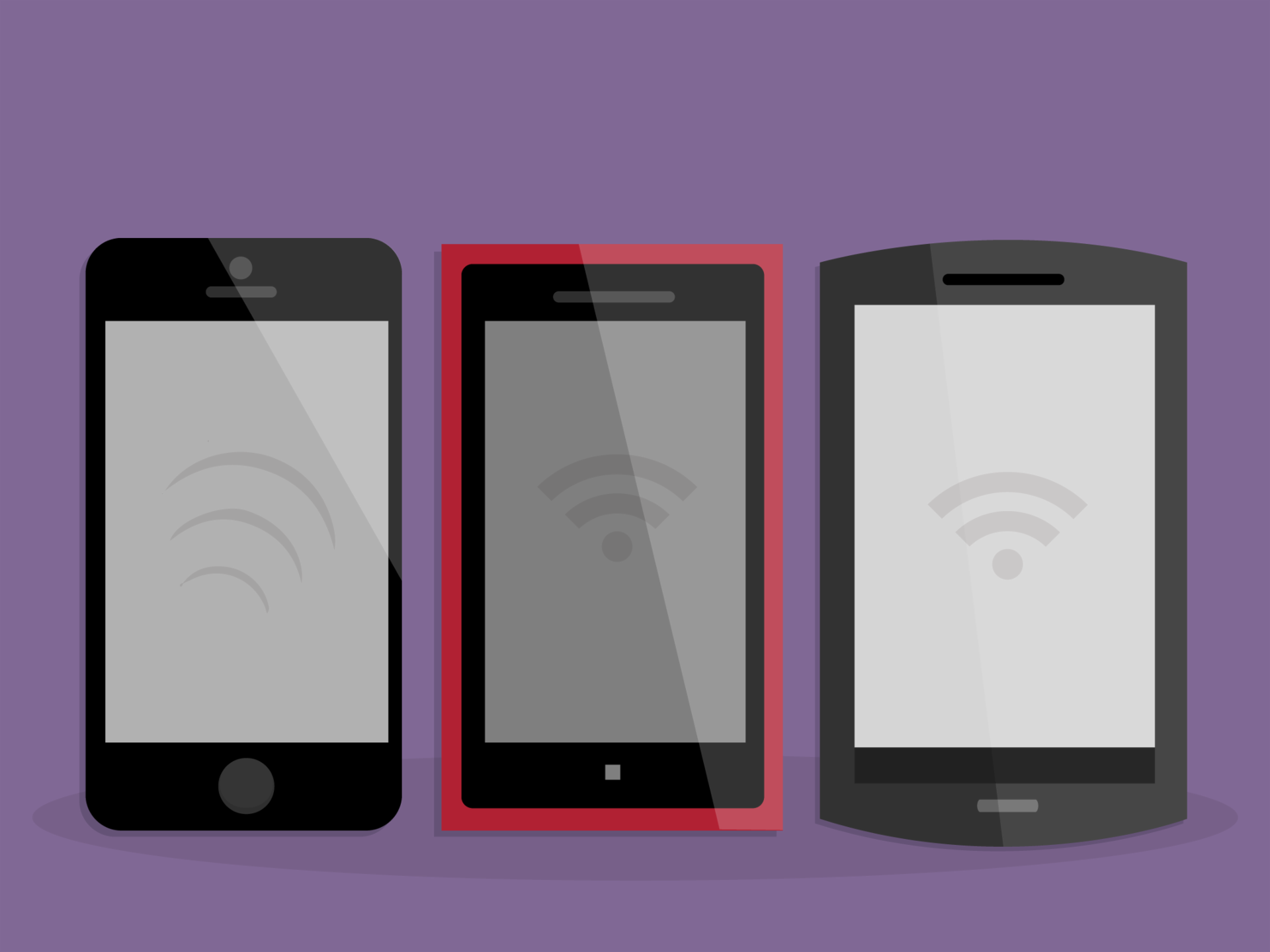
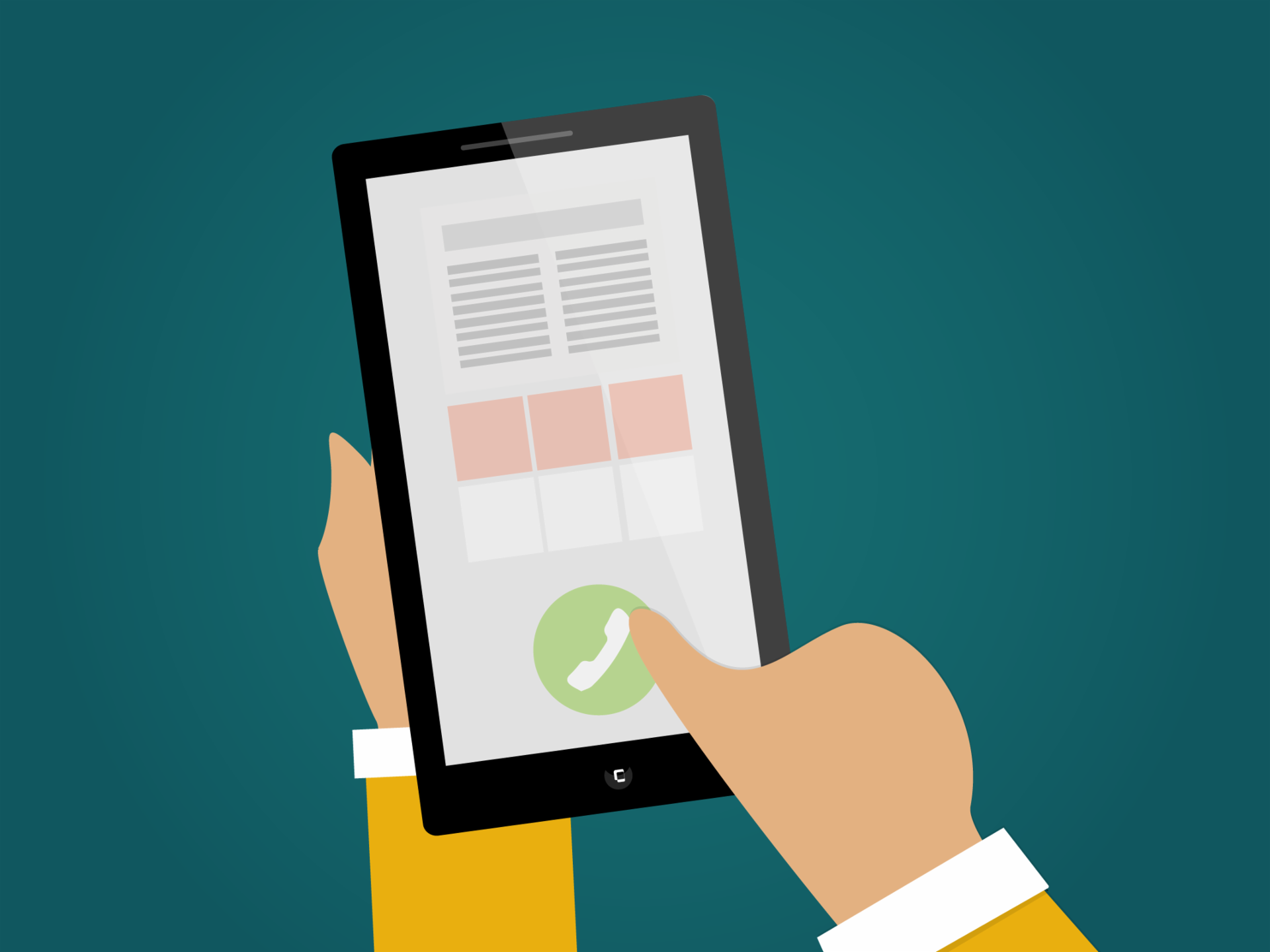
Alguns aparelhos celulares podem chegar a fazer as mesmas coisas que um computador. Neles podemos editar documentos, navegar na internet, compartilhar informações com amigos no Facebook e até jogar.
Estes aparelhos são mais conhecidos como telefones inteligentes ou smartphones e seu teclado está integrado com a tela e só aparece quando indicamos que queremos escrever algo.
A maior vantagem dos telefones inteligentes e tablets é que podemos acessar a internet em qualquer momento. Além disso, são baratos, fáceis de usar, e podem ser comprados em qualquer lugar.
Estes telefones são feitos para executar uma variedade de aplicativos. E além de proporcionar o serviço telefônico, são basicamente pequenos tablets que podem ser usados para navegar na internet, ver vídeos, ler livros eletrônicos, jogar e muitas outras coisas, todas elas funções adicionais às de um telefone tradicional.
Computadores vestíveis
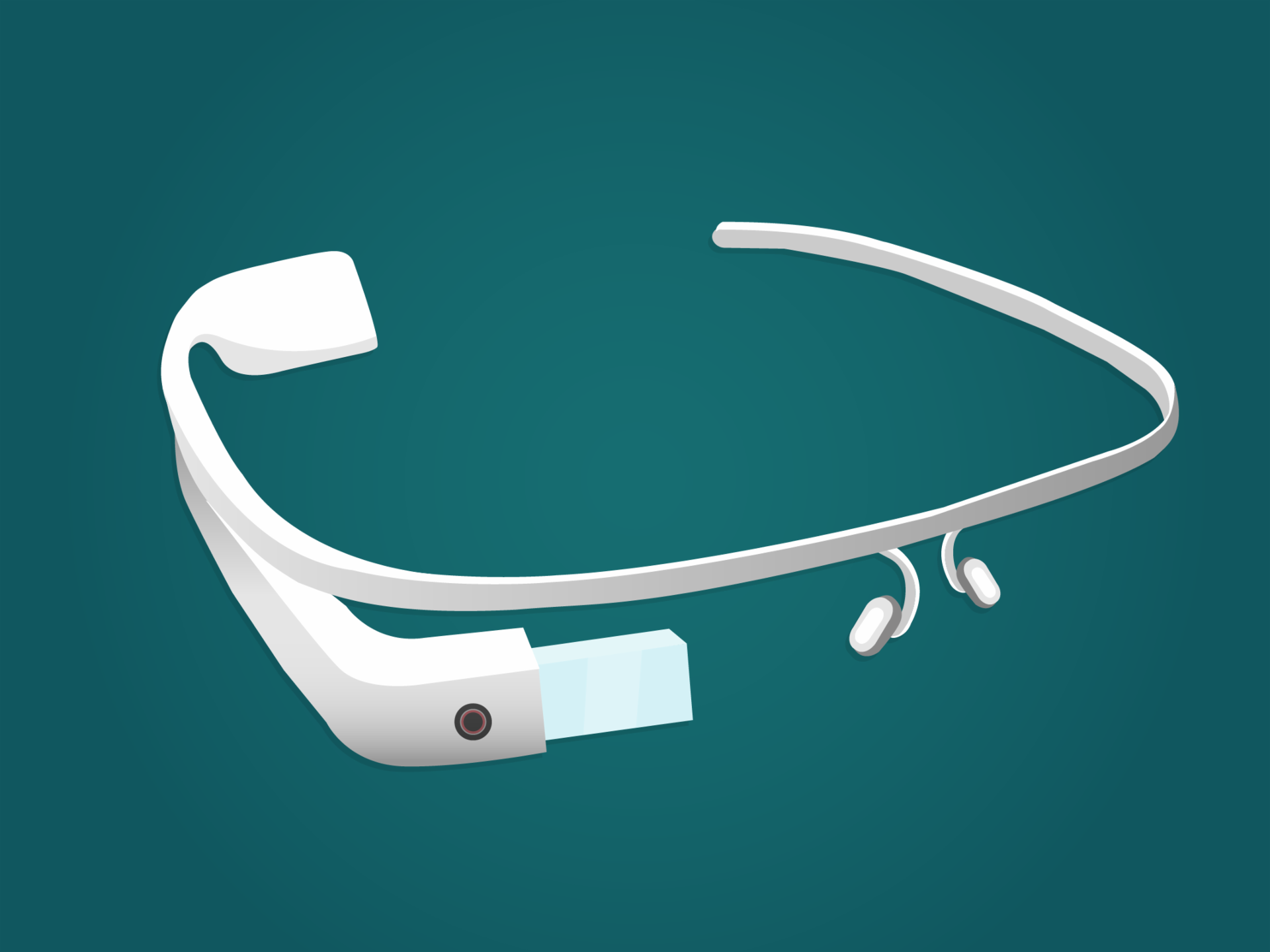
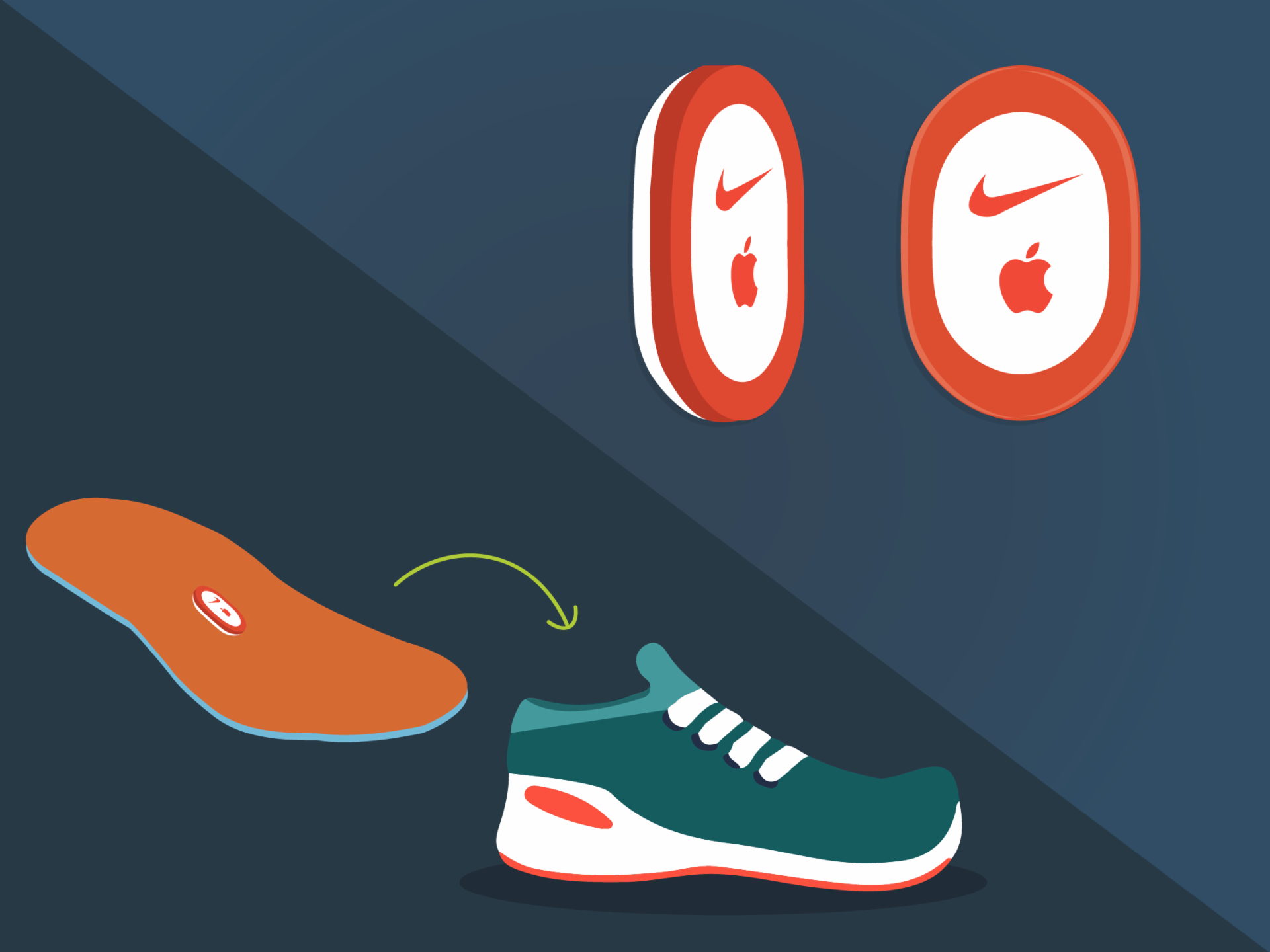
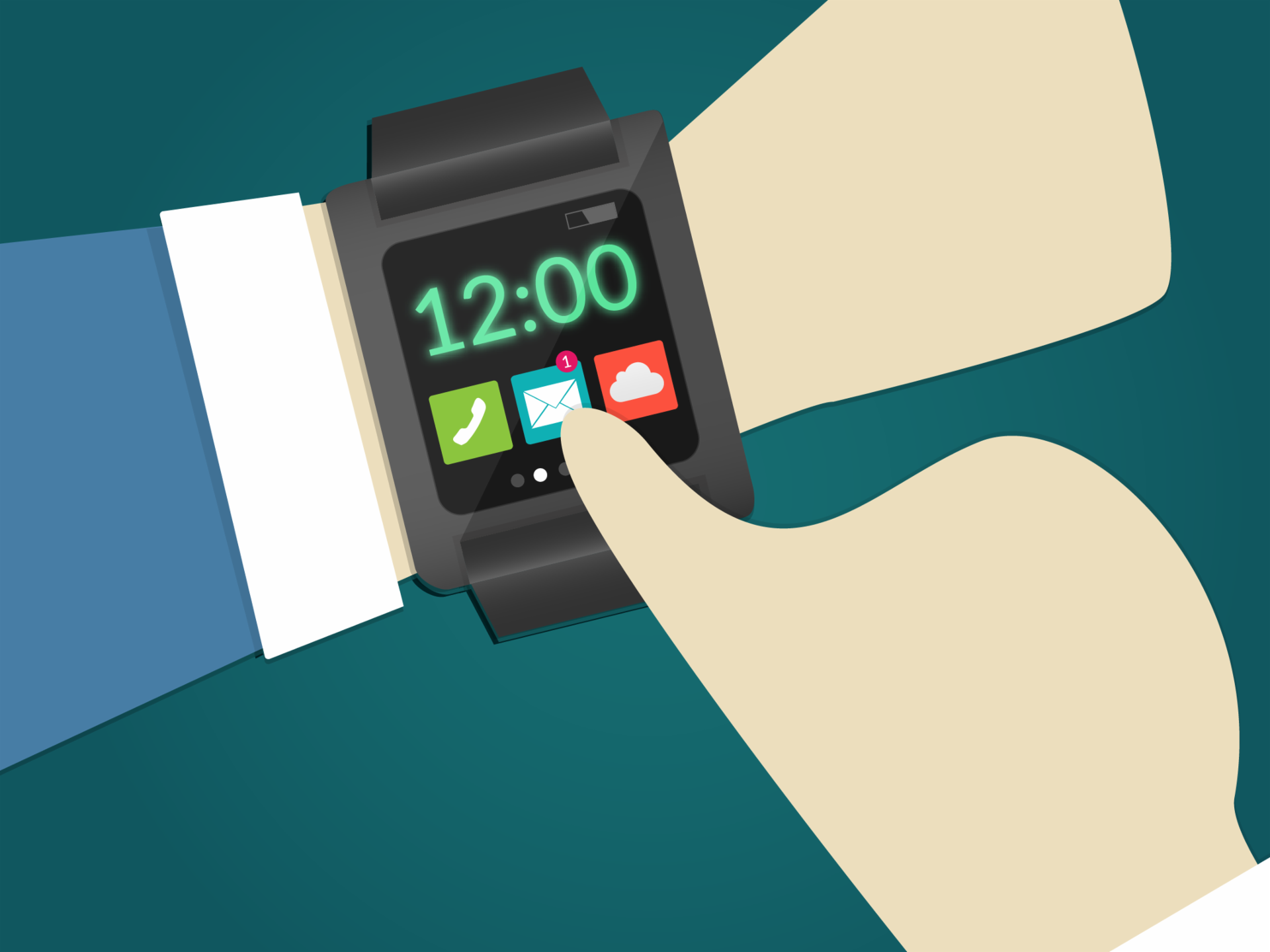
O termo em inglêswearable computing significa “computação vestível” e são computadores que usamos como parte do nosso vestuário. Os melhores exemplos deste tipo de computador, são os óculos inventados pela Google chamados Google Glass que éum dispositivo feito para visualizar informações, os sapatos esportivos que tem um chip para armazenar a nossa posição e rendimento, e os relógios inteligentes, que são pequenos computadores usados no pulso como um relógio.Este conceito abarca todas as máquinas eletrônicas que se tornaram pequenas e podem ser adaptadas à nossa roupa ou aos acessórios que usamos, oferecendo conectividade e outros serviços sem a necessidade de usar o computador.
A grande vantagem dos computadores vestíveis é que eles nos proporcionam uma interação com a informação do ambiente que nos rodeia.
Google Glass
O propósito destes óculos é mostrar toda a informação disponível no momento em que você necessita e poder compartilhar tudo o que você vê.
Com eles podemos nos conectar à internet, acessar e-mails e falar com outras pessoas.
Como todos os computadores, ele possui um hardware que é composto pela câmera, o touchpad, as lentes, a moldura e a bateria. Já seu software, é composto por aplicativos gratuitos como o Google Maps e o Gmail.
Nike +
Trata-se de um dispositivo de rastreio que se adapta ao seu tênis com a finalidade de armazenar dados e dar a informação sobre o seu rendimento durante uma atividade física.
Podem fornecer informações sobre a distância percorrida, o tempo de duração, a quantidade de calorias queimadas e um mapa detalhado do caminho percorrido.
Atualmente, muitos esportistas avaliam e controlam seu rendimento com estes tipos de dispositivos.
Relógio Inteligente
É baseado no conceito de um relógio convencional mas aumenta as possibilidades que ele oferece. Alguns fabricantes optaram por adicionar funções ao relógio convencional e ao mesmo tempo sincronizá-lo com um smartphone para que funcione como uma extensão adaptada ao corpo humano.
Outros adaptam um computador independente ao antebraço tornando-o um assistente para muitas atividades. São bastante úteis por exemplo, em operações militares e espaciais.
Página 8: Outros tipos de computadores
Outros tipos de computadores
Existem outros aparelhos de uso comum que são basicamente computadores especializados com diferentes formas e tamanhos, oferecendo características que se adaptam às várias necessidades. Veja alguns exemplos:
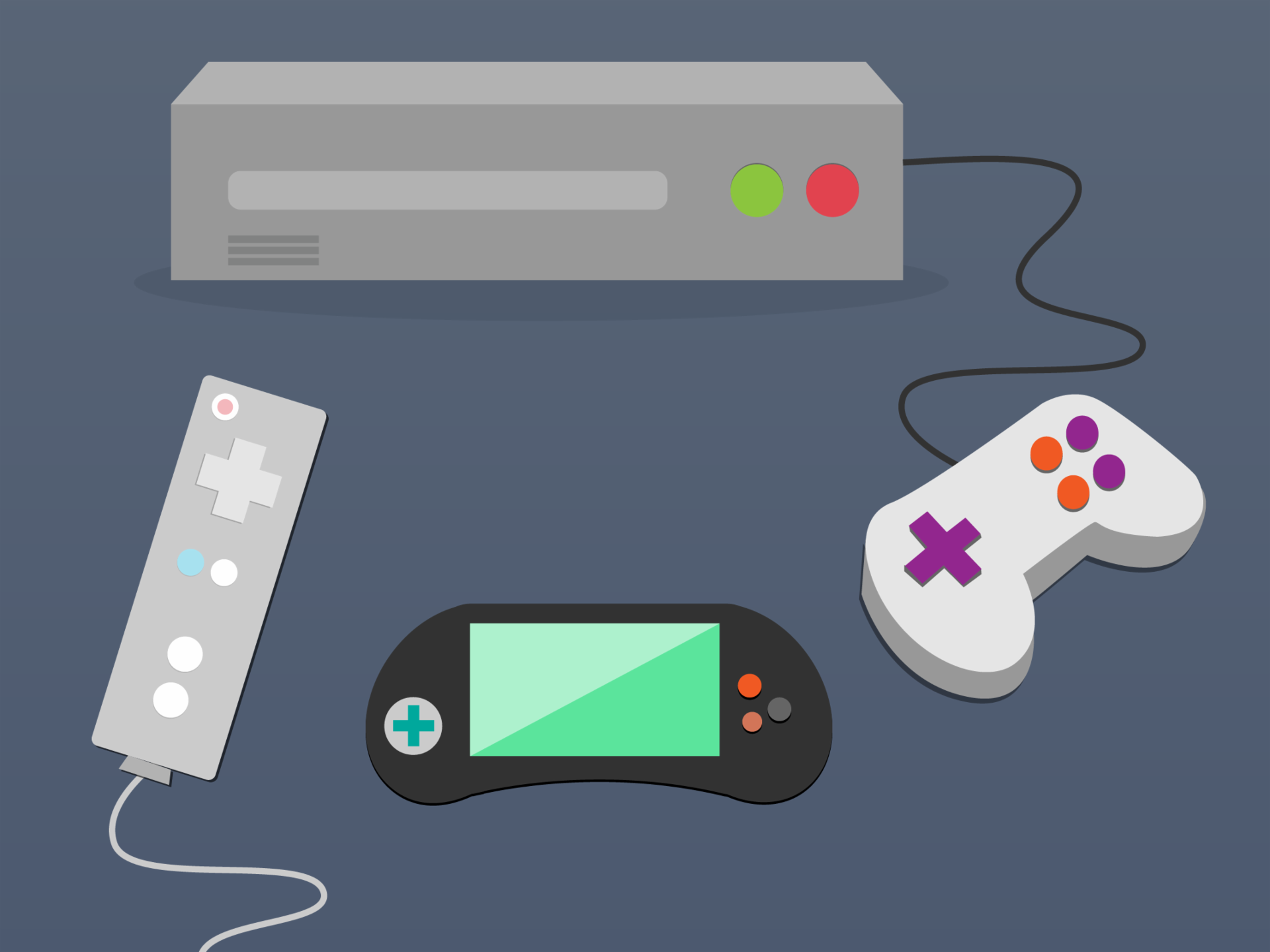
Vídeo-game
Os vídeos-games são um tipo especializado de computadores usados para jogar. Mesmo não tendo todas as funções de um computador, muitos dos novos vídeos-games permitem que você navegue na internet, além de jogar online com outras pessoas de várias partes do mundo.
Fablet ou phablet
Trata-se de uma combinação entre um smartphone e um tablet e possui uma tela sensível ao toque que mede entre 5 e 7 polegadas aproximadamente, ou seja, são um pouco maior que um smartphone convencional, porém com as mesmas características de hardware e software.
Estes dispositivos são caracterizados por serem mais potentes que os smartphones, sendo bem parecidos com os tablets, porém mais portáteis e cabem no bolso.
Televisões
Muitas televisões incluem aplicativos que permitem acessar diferentes conteúdos online. Você pode ver vídeos no YouTube, compartilhar informações com seus amigos no Facebook, falar por Skype, ver filmes na Netflix ou qualquer outro serviço de filmes pela internet. Estas televisões são conhecidas como Smart TV.
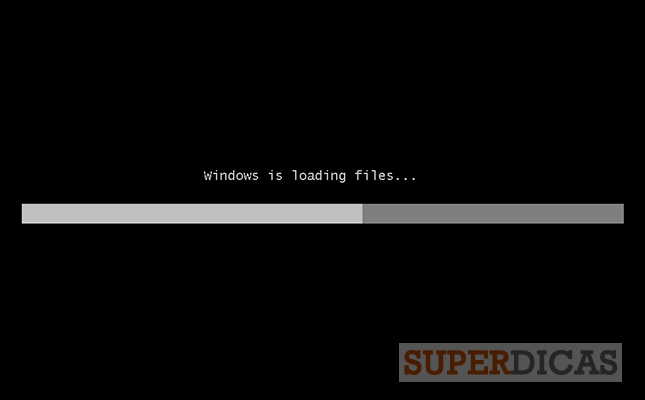
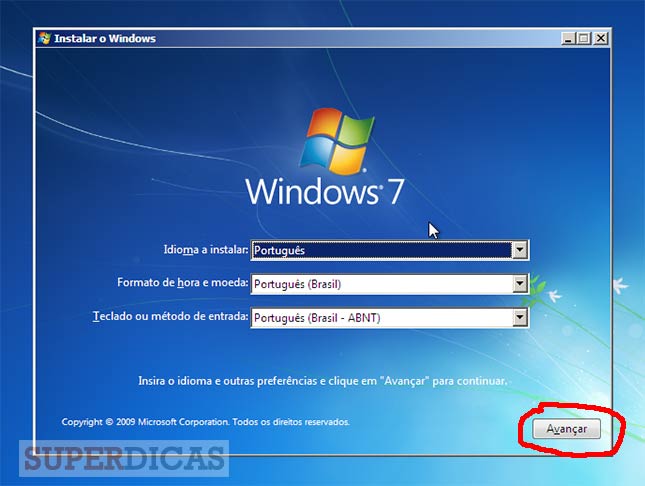
2. Selecciona o idioma a instalar e as definições. Depois clica em Avançar.
3. Clica em Instalar Agora.
4. Clica em Personalizada (Avançada).
5. Neste passo tens que seleccionar a partição onde queres instalar o Windows 7. Caso já tenhas a partição criada salta para o passo 7. Caso contrário, no exemplo da foto abaixo, o disco rígido tem 17GB, mas a partição ainda não está criada (alocada, termo em brasileiro). Tens que seleccionar o espaço disponível (não alocado) e clicar em Novo. NOTA: recomendo que cries duas partições, uma para instalar o Windows 7 e outra para guardar os teus documentos.
6. Selecciona o tamanho a usar na nova partição. Depois clica em Aplicar. ATENÇÃO: para a versão de 32 bits são necessários 16GB, e 20GB para a de 64 bits.
7. Selecciona a partição onde queres instalar o Windows 7 e clica em Avançar.
8. Vai começar a instalação do Windows 7.
9. Durante o processo de instalação do Windows 7, o computador vai ser reiniciado automaticamente.
10. Depois de reiniciar vai concluir o processo de instalação do Windows 7.
11. Agora que o Windows 7 acabou de ser instalado, vai iniciar o processo de verificação do hardware.
12. Introduz o nome de utilizador e nome do computador. Depois clica emAvançar.
13. Define uma password para a tua conta de utilizador. Depois clica em Avançar.
14. Clica em Usar configurações recomendadas.
15. Verifica se as configurações de data e hora estão correctas. Depois clica em Avançar.
16. Terminou o processo de configuração do Windows 7. Seja bem-vindo ao Windows 7.
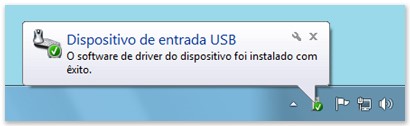
Os drivers são pequenos elementos de software que permitem a comunicação entre o sistema operacional e o equipamento em si. São eles que, por exemplo, fazem a conversão dos dados digitais para serem impressos ou regulam o processamento de uma placa de vídeo.
Drive:
Um drive é um componente físico da sua máquina que serve como uma unidade de armazenamento. Internamente, temos os clássicos drives de CD, DVD e Blu-ray, assim como alguns que caíram ou estão caindo em desuso, como o compartimento de disquete. Isso sem se esquecer do mais importante de todos: o disco rígido (HD).
Driver:
Em uma tradução ao pé da letra, “driver” significa motorista — e é essa mesmo a função de um driver em um computador. Ele atua como um verdadeiro controlador, transmitindo e interpretando dados entre o sistema operacional e uma peça de hardware.
Por exemplo, uma placa de vídeo off-board incrementa a capacidade de processamento gráfico de um computador. Assim sendo, ela tem suas próprias diretrizes e recursos que precisam ser identificados pelo sistema operacional. E é aí que entram os drivers.
O De Olho Na Tecnologia é o site especializado em áreas de informática, visando obter as informação de qualidade para lhe deixar por dentro das melhores notícias tecnológicas e assim facilitando a vida de nossos usuários.





 De olho na tecnologia